For Developer ROM
Developer ROM ကို အသံုးျပဳထားလွ်င္ Font File ကို သြင္းႏိုင္ပါသည္။ RoboZawgyi.mtz ကို download ခ်ပါ။Phone ကို Computer နဲ႕ ခ်ိတ္ၿပီးေတာ့ SD card သို႕မဟုတ္ Phone ထဲကို ထည့္ပါ။
Theme app ကို ဖြင့္ပါ။ Local Tab ကို သြားပါ။ Menu button ကို ႏိွပ္ၿပီး Import from SD card ကို ေရြးပါ။
Download ခ်ထားေသာ robozawgyi.mtz ကို ေရြးေပးပါ။
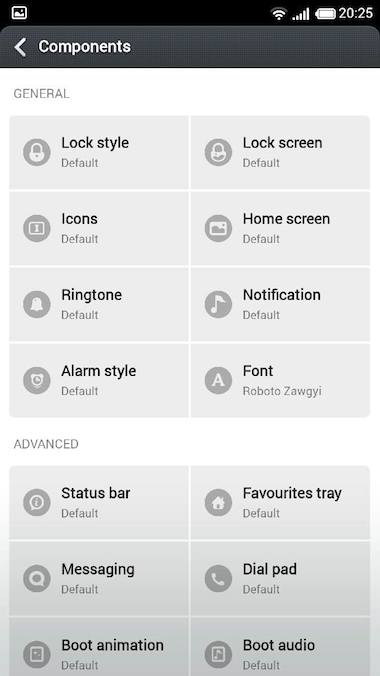
ၿပီးလွ်င္ Category tab ကို သြားပါ။ Components > Font > Local ေအာက္က robozawgyi ကို ေရြးပါ။ Apply လုပ္ပါ။
With iFont
iFont ကို အသံုးျပဳၿပီးေတာ့လည္း ျမန္မာ font သြင္းႏိုင္ပါသည္။ ျမန္မာစာ တစ္ခု တည္းျမင္ရဖို႕ အတြက္ root မလုပ္ခ်င္ရင္ iFont ျဖင့္ ဦးစြာ စမ္းသပ္ႏိုင္ပါသည္။Player Store မွ iFont ကို ပထမ download ခ်ပါ။
ၿပီးလွ်င္ zawgyi20084.3.apk ကို ဦးစြာ download ခ်ၿပီး သြင္းပါ။
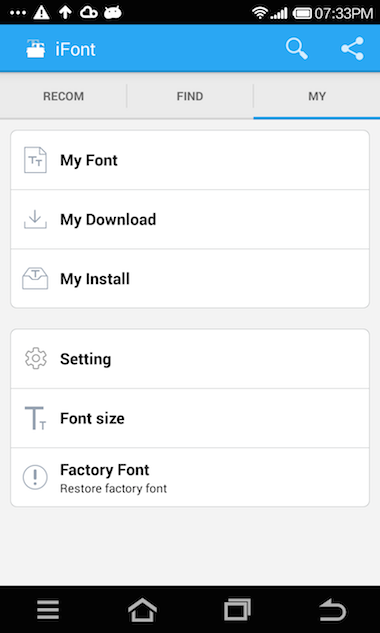
iFont ကို ဖြင့္ပါ။ MY tab ကို သြားပါ။
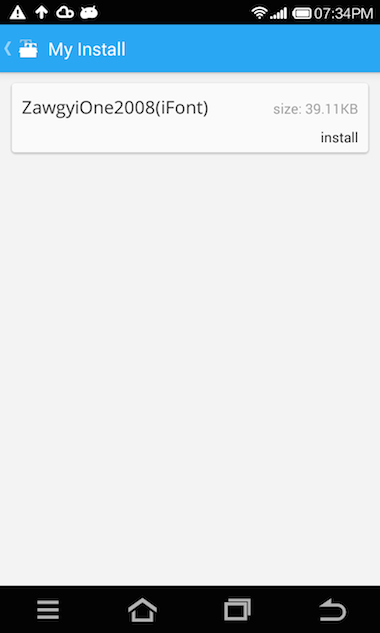
Zawgyi2008 ကို ေတြ႕ပါမည္။ ႏိွပ္လိုက္ပါ။
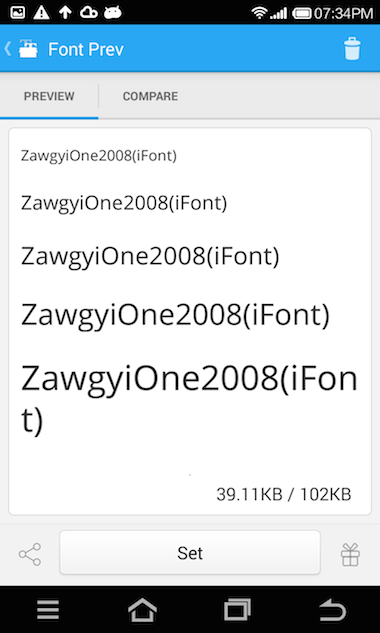
ၿပီးလွ်င္ Set လုပ္ပါ။
ၿပီးလွ်င္ OK ႏိွပ္လိုက္ပါ။ Theme app တက္လာပါမည္။ မတက္လာပါက Theme ကို ဖြင့္ပါ။
ၿပီးလွ်င္ Category tab ကို သြားပါ။ Components > Font > Local ေအာက္က Zawgyi2008(iFont) ကို ေရြးပါ။ Apply လုပ္ပါ။
အကယ္၍ iFont နည္းျဖင့္ ျမန္မာစာ မျမင္ရလွ်င္ Font ကို Default ျပန္ထားၿပီး root လုပ္ရန္ လိုအပ္ပါသည္။
For Root
ျမန္မာ keyboard ႏွင့္ font သြင္းရင္ Play Store မွ MM Aio Font Changer ကို Download ခ်ပါ။Aio Font changer ကို ဖြင့္ပါ။ Xiaomi ဖုန္းရဲ႕ Andorid verison ေပၚမူတည္ၿပီး Tab ေပၚက Android Version ကို ေရြးေပးပါ။ ယခု အခ်ိန္တြင္ Redmi , Redmi Note တို႕သည္ Android 4.2 ျဖစ္သည္။ Mi 3 , Mi 4 တို႕ သည္ android 4.4 ျဖစ္သည္။
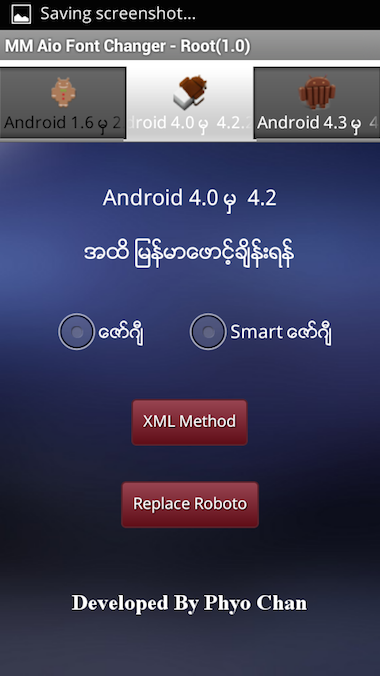
Android 4.0 မွ 4.2 အတြက္ Smart ေဇာ္ဂ်ီ ကို ေရြးပါ။ XML Method ကို ႏိွပ္ပါ။ Root permission ေမးလွ်င္ Allow လုပ္လိုက္ပါ။ ၿပီးလွ်င္ ေဇာ္ဂ်ီ ျမင္ရပါမည္။
Frozen Zawgyi Keyboard ကို အသံုးျပဳႏိုင္ပါသည္။
Keyboard သြင္းၿပီးပါက Settings -> General settings -> Language & Input -> Keyboard & Input Methods တြင္ Default ကို Frozen Zawgyi Keyboard Pro ကို ေရြးၿပီး အသံုးျပဳႏိုင္ပါသည္။
No comments:
Post a Comment